基于docker搭建OpenClaw汉化版之OpenClawChineseTranslation图文教程
本文作者:猫猫摸大鱼 原文地址:https://iloli.love/archives/1772631145610
1. 前言
本文隶属于 OpenClaw龙虾系列教程文章,建议按顺序阅读,可以访问OpenClaw龙虾系列教程文章目录 https://iloli.love/archives/1766849996690 查看其它文章,本文也可单独作为 OpenClawChineseTranslation 搭建教程文章阅读
本文基于OpenClawChineseTranslation v2026.3.2-zh.2版本,Github地址为 https://github.com/1186258278/OpenClawChineseTranslation
OpenClawChineseTranslation 是 OpenClaw 的汉化发行版,每小时自动同步 OpenClaw 官方更新,CLI 命令行和 Dashboard 网页控制台均已深度汉化(摘选自该项目readme文本)
本文仅演示使用 docker compose 搭建该项目
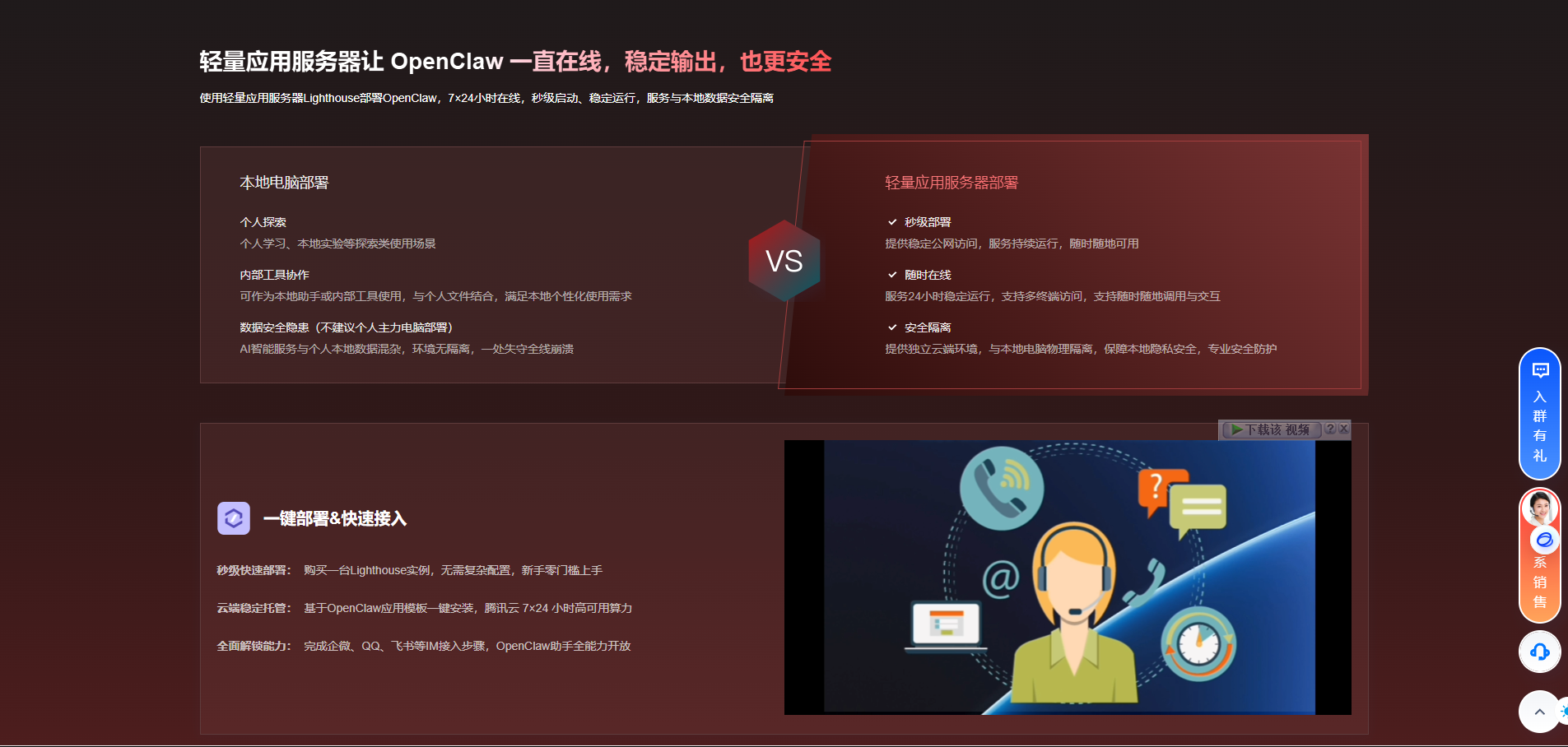
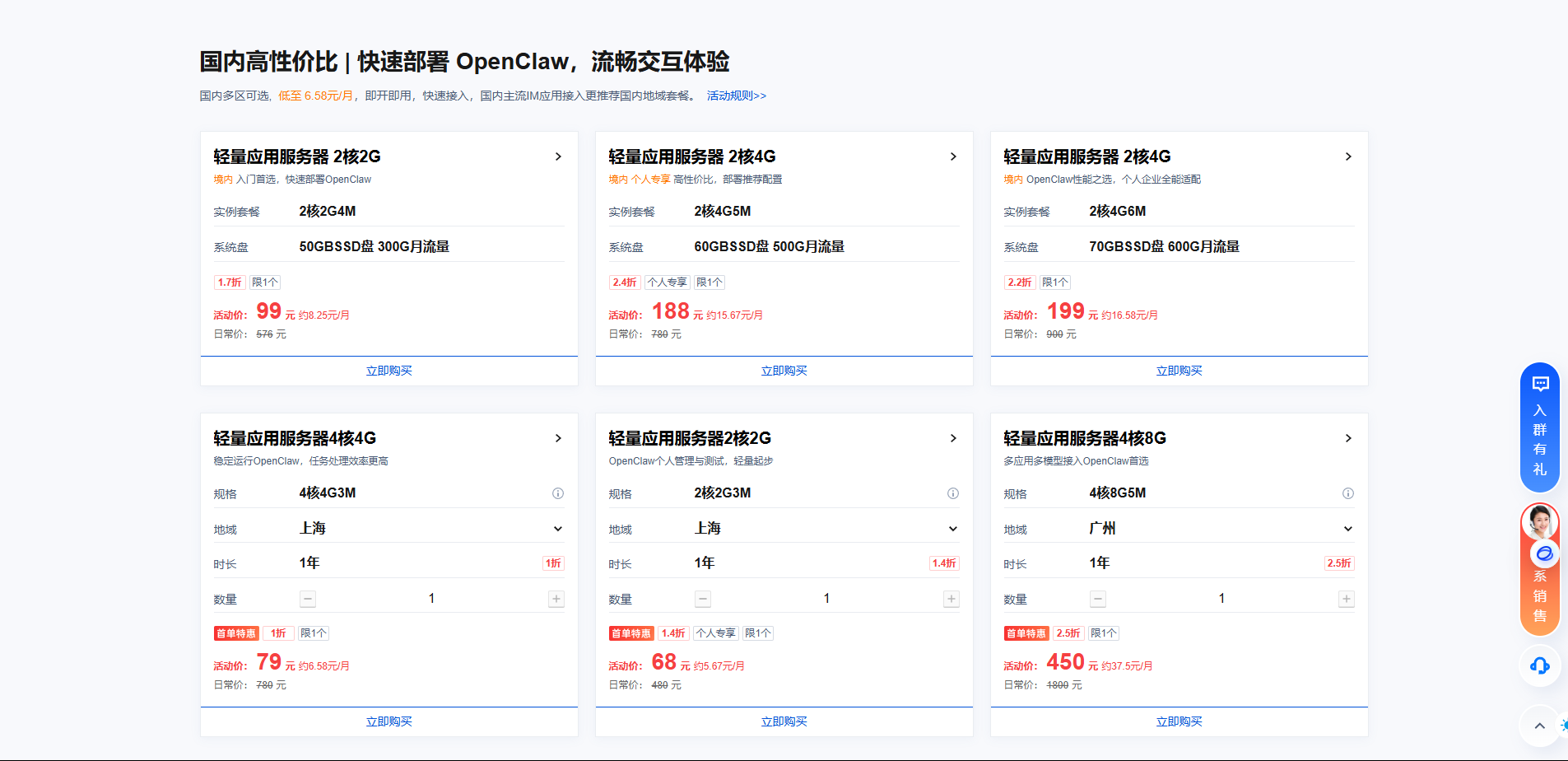
本系列教程全程使用腾讯云轻量应用服务器,可以参加腾讯云OpenClaw专属活动进行购买,新客68/年起,老客99/年起
活动链接 https://cloud.tencent.com/act/pro/lighthouse-moltbot (无AFF) http://to.iloli.love/openclaw (有AFF)
就算不买也强烈推荐使用有 快照 功能的厂商的服务器进行搭建,并且一定要经常打快照,不要问为什么,血的教训,血的教训,血的教训
2. 初始化配置
首先选择一个目录,本文中使用的是/data/OpenClawChineseTranslation
进入该目录,然后运行以下命令
docker run --rm -it -v ./data:/root/.openclaw \
  1186258278/openclaw-zh:latest openclaw onboard
可以看到,拉取完镜像以后,进入了初始化向导
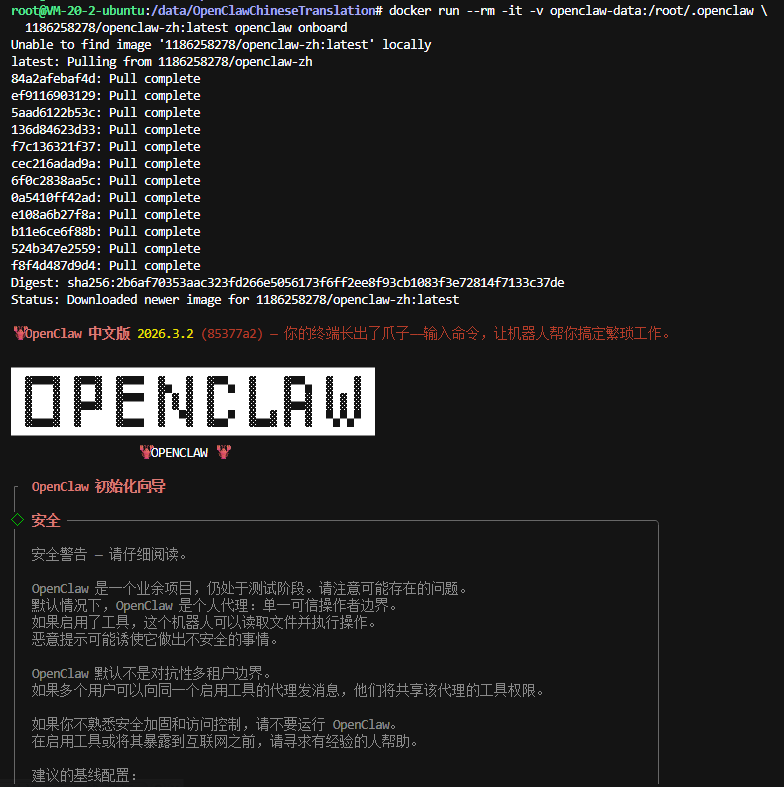
这个向导和官方的向导是一样的,只是汉化了而已,所以这里我选择把之前文章的官方的向导配置拿过来(懒)
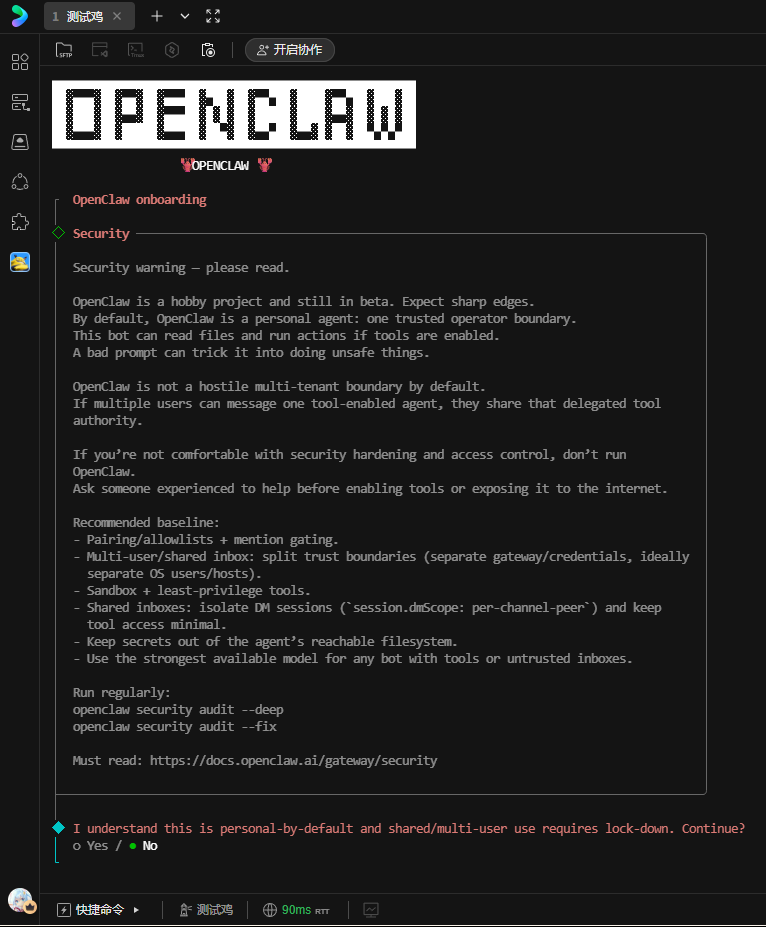
出现了安全警示,使用键盘的方向键调整到 Yes ,点击回车
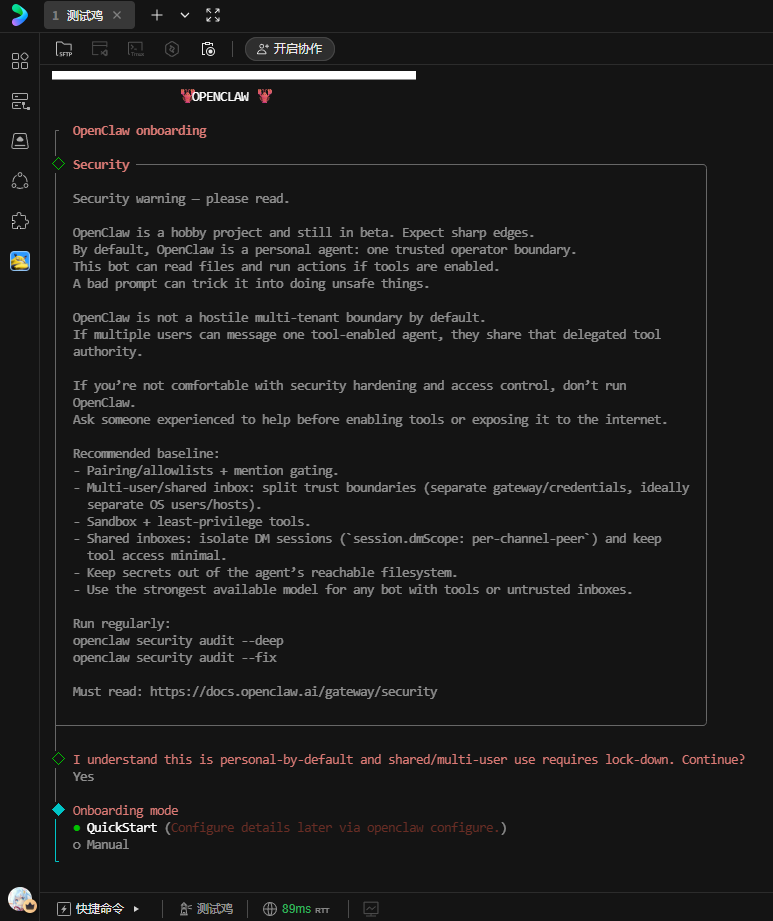
选择引导模式,直接回车
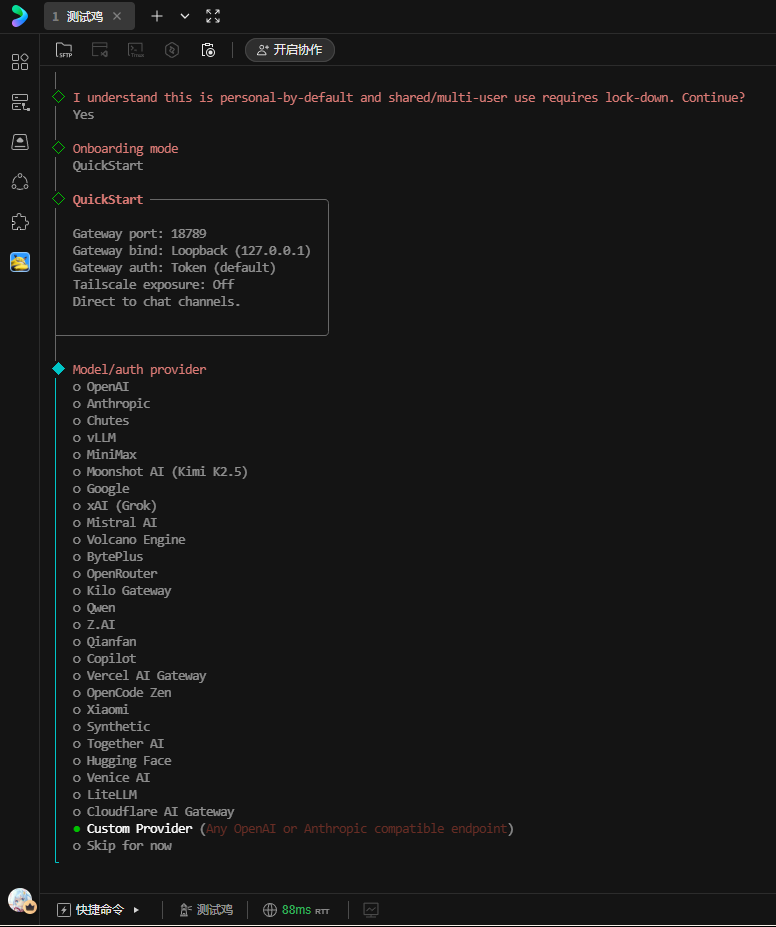
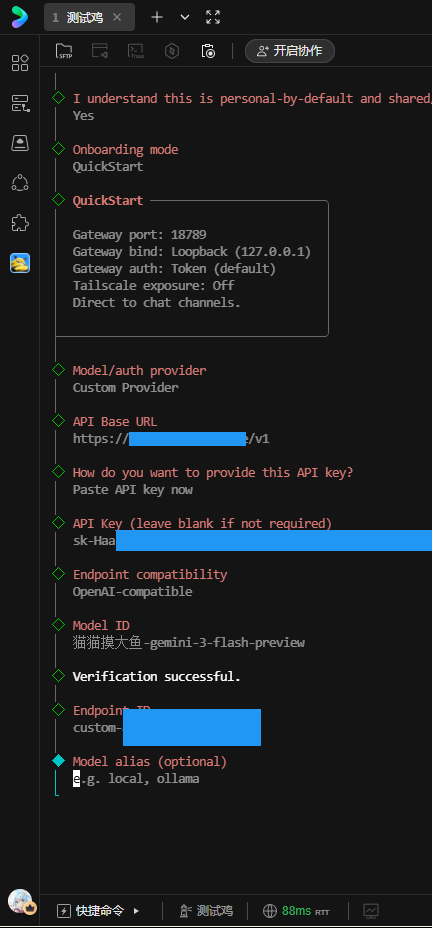
接下来要接入大语言模型,选择 Custom Provider ,回车(这里我要使用的是前面教程反代出来的自建 API,如果你有其他官方 API,也可以在此处接入,这里不做赘述)
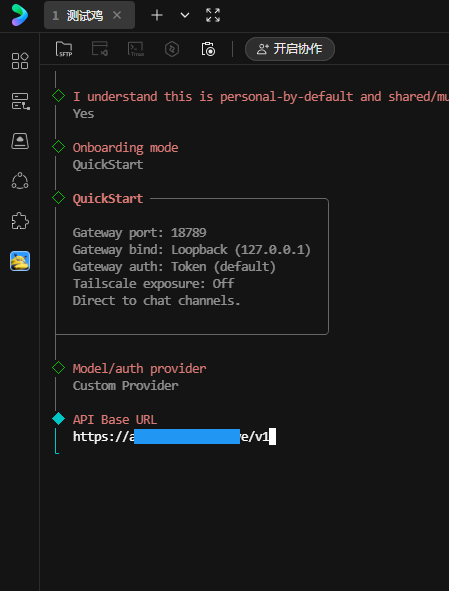
删除默认内容,填写base_url,值为自建项目的 服务器IP:端口 或是为项目反代的 域名(结尾一定要带 /v1 )
询问如何保存API Key,出于安全考虑,建议使用下面的 Use secret reference ,而不是直接明文保存到配置文件,但这里为了方便,我选择直接回车
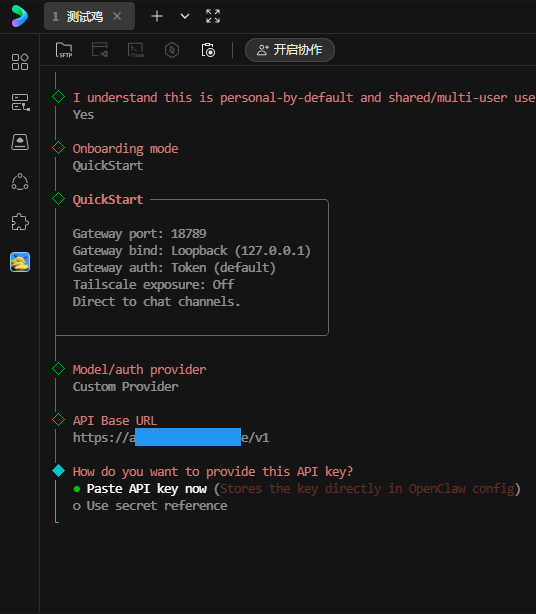
输入你在自建项目里创建的 API Key ,回车
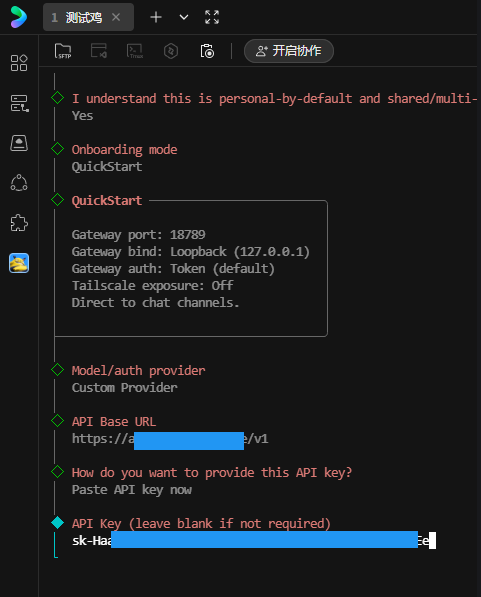
询问API类型,直接回车
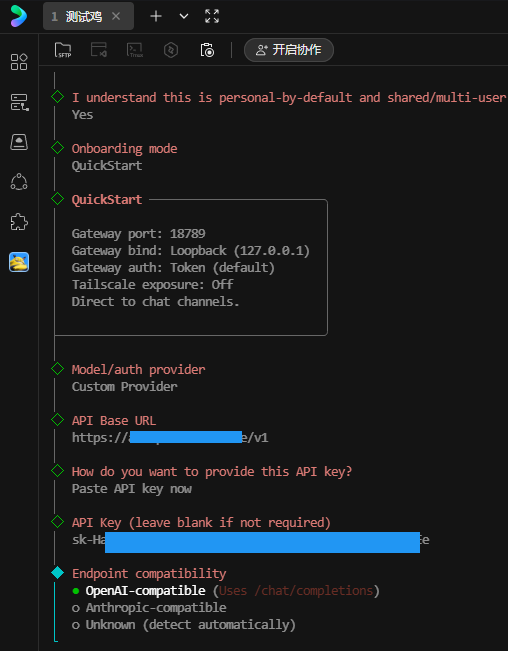
找到你在自建项目里获取到的模型名称,选择其中一个,填入,回车(可以通过 模型1, 模型2, 模型3 的形式接入多个模型,本文只接入一个我自己的)

确认完成后,让我们填写 Endpoint ID,这个直接默认回车即可
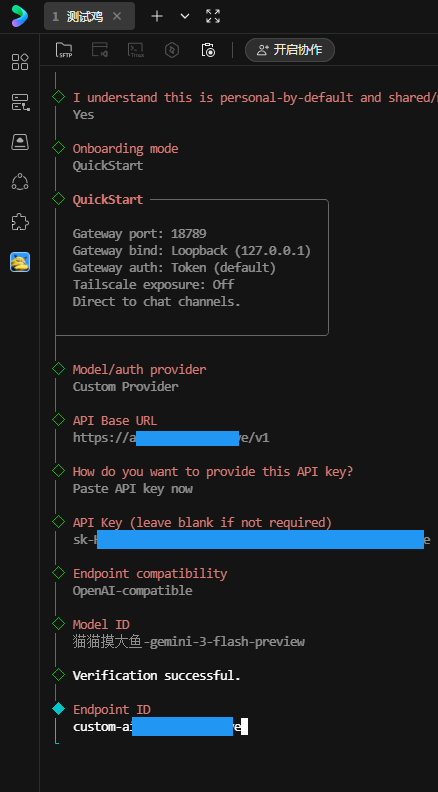
填写模型别名,这个直接回车跳过即可
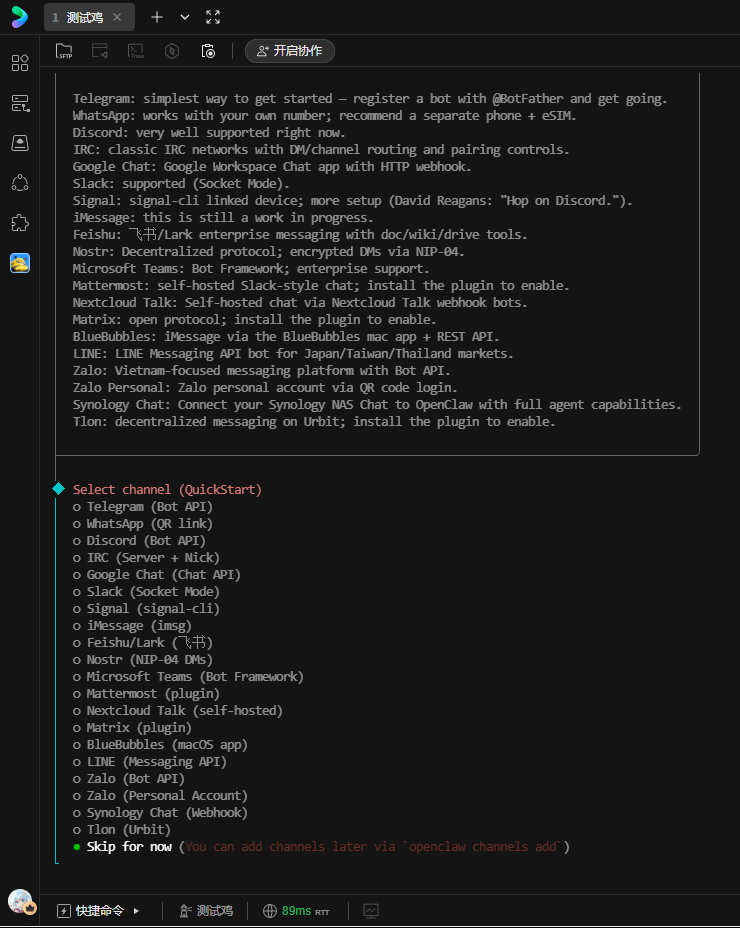
接下来让我们对接通道,可以看到有很多种通道可以用来对接(如果会的话在这里可以自行对接),不过本文中我们选择跳过,回车
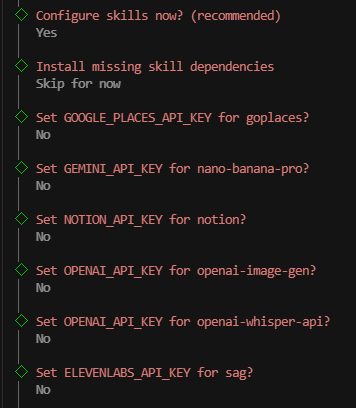
询问我们是否要确认技能,回车,可以看到有很多 skills ,可以挑选自己觉得有用的使用空格键启用(本文也直接跳过),选择完成后 回车 以提交
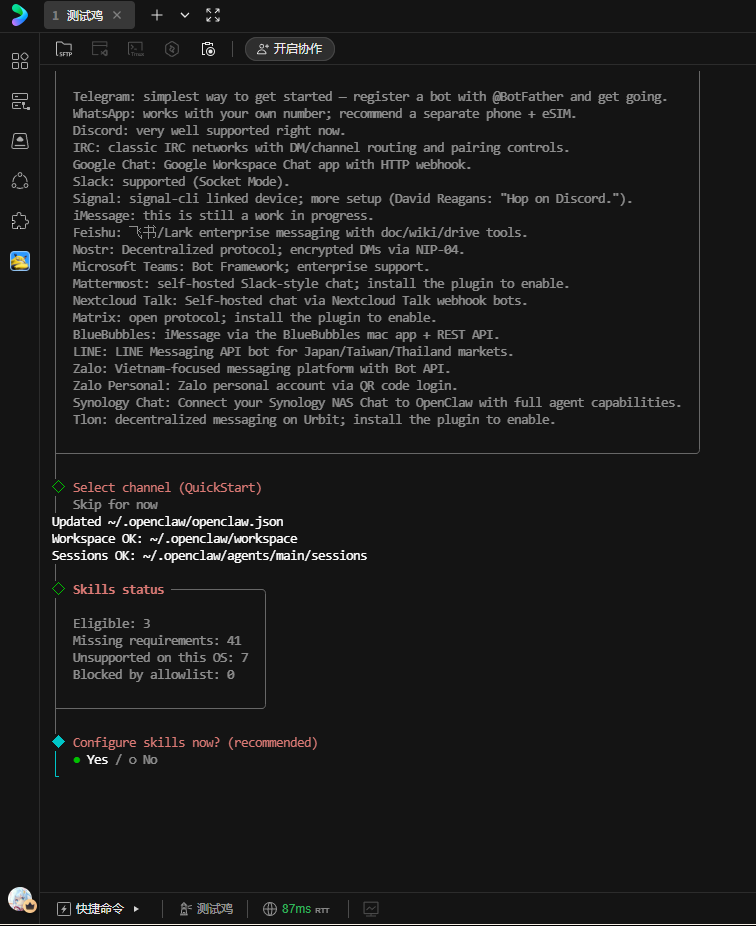
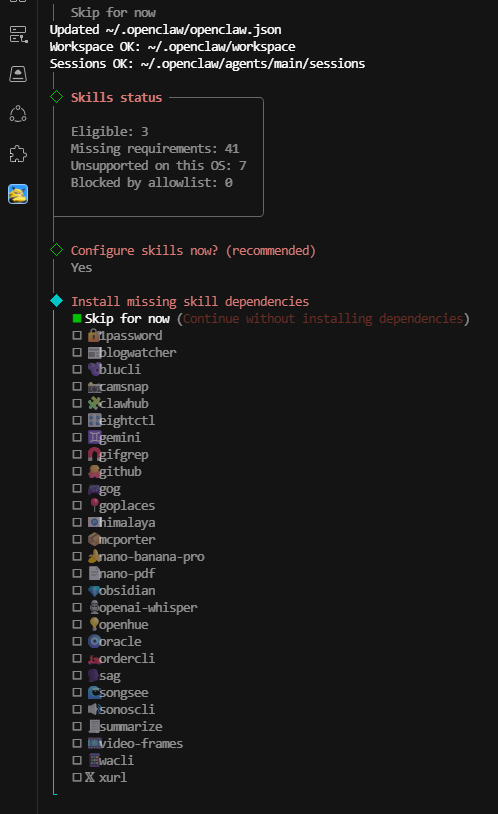
接下来这一串也直接全NO
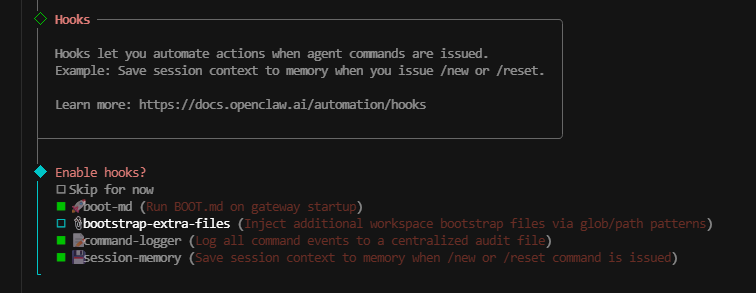
接下来选择钩子,按需勾选,然后回车
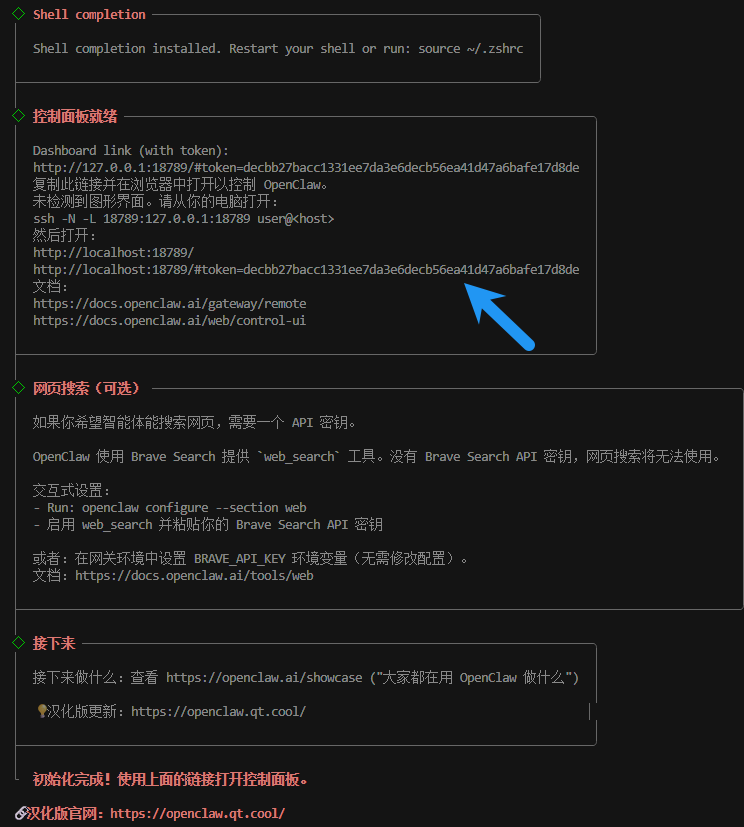
接下来就是输出一些信息了,注意把这个token复制下来
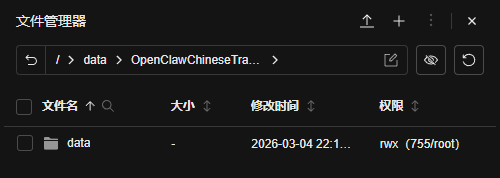
可以看到 /data/OpenClawChineseTranslation 下出现了data文件夹
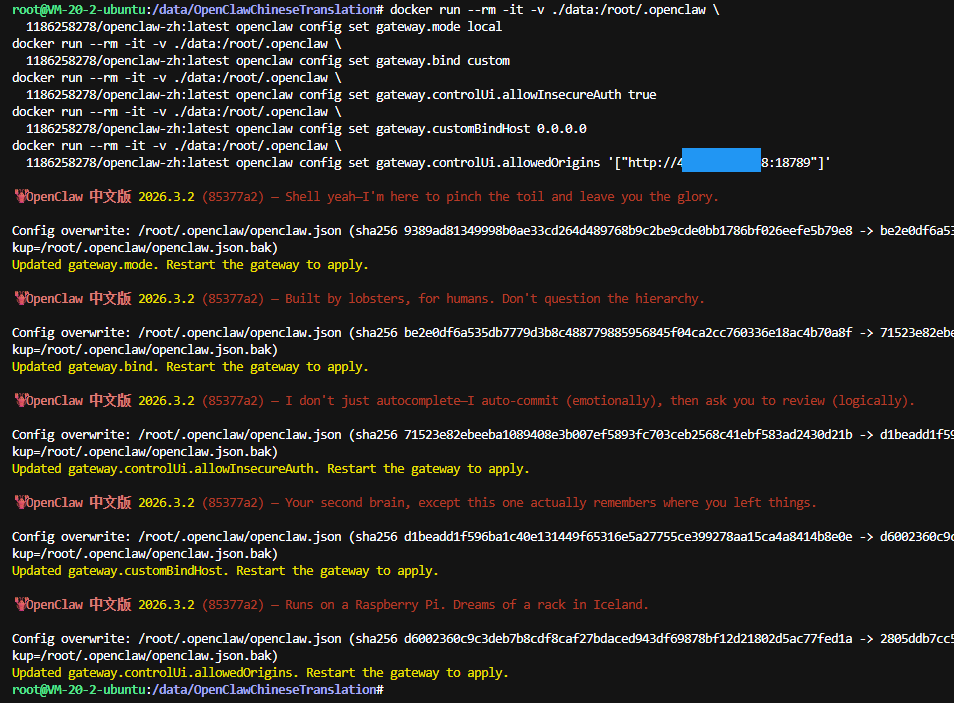
复制以下命令,将 http://0.0.0.0:18789 中的0.0.0.0更改为你服务器的实际IP,运行
docker run --rm -it -v ./data:/root/.openclaw \
  1186258278/openclaw-zh:latest openclaw config set gateway.mode local
docker run --rm -it -v ./data:/root/.openclaw \
  1186258278/openclaw-zh:latest openclaw config set gateway.bind custom
docker run --rm -it -v ./data:/root/.openclaw \
  1186258278/openclaw-zh:latest openclaw config set gateway.controlUi.dangerouslyDisableDeviceAuth true
docker run --rm -it -v ./data:/root/.openclaw \
  1186258278/openclaw-zh:latest openclaw config set gateway.customBindHost 0.0.0.0
docker run --rm -it -v ./data:/root/.openclaw \
  1186258278/openclaw-zh:latest openclaw config set gateway.controlUi.allowedOrigins '["http://0.0.0.0:18789"]'
如图
(可选)如果上面忘记复制token了,或者想要重置token,可以将 your-secure-token 修改为你自定义的TOKEN,运行以下命令,这里我就不演示了
docker run --rm -it -v ./data:/root/.openclaw \
  1186258278/openclaw-zh:latest openclaw config set gateway.auth.token your-secure-token
3. 搭建
在/data/OpenClawChineseTranslation下创建 compose.yaml 文件
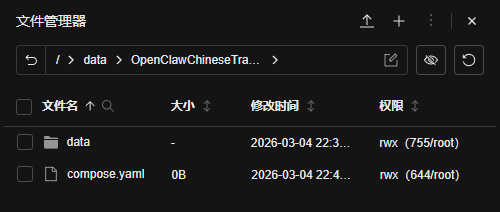
复制以下代码
services:
  openclaw:
    image: 1186258278/openclaw-zh:latest
    container_name: openclaw
    ports:
      - "18789:18789"
    volumes:
      - ./data:/root/.openclaw
    restart: unless-stopped
    command: openclaw gateway run --allow-unconfigured
    healthcheck:
      test: ["CMD", "wget", "-q", "--spider", "http://localhost:18789/health", "||", "exit", "0"]
      interval: 30s
      timeout: 10s
      retries: 3
      start_period: 10s
粘贴到 compose.yaml 里
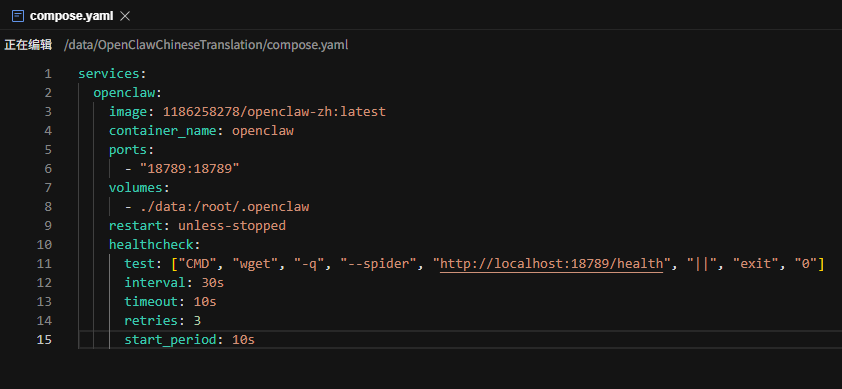
在 /data/OpenClawChineseTranslation 下运行 docker compose up -d ,创建容器,如图即为成功

4. 开始使用
可以自行接入别的通道,或是访问 http://服务器IP:18789/#token=你的token (修改其中信息)
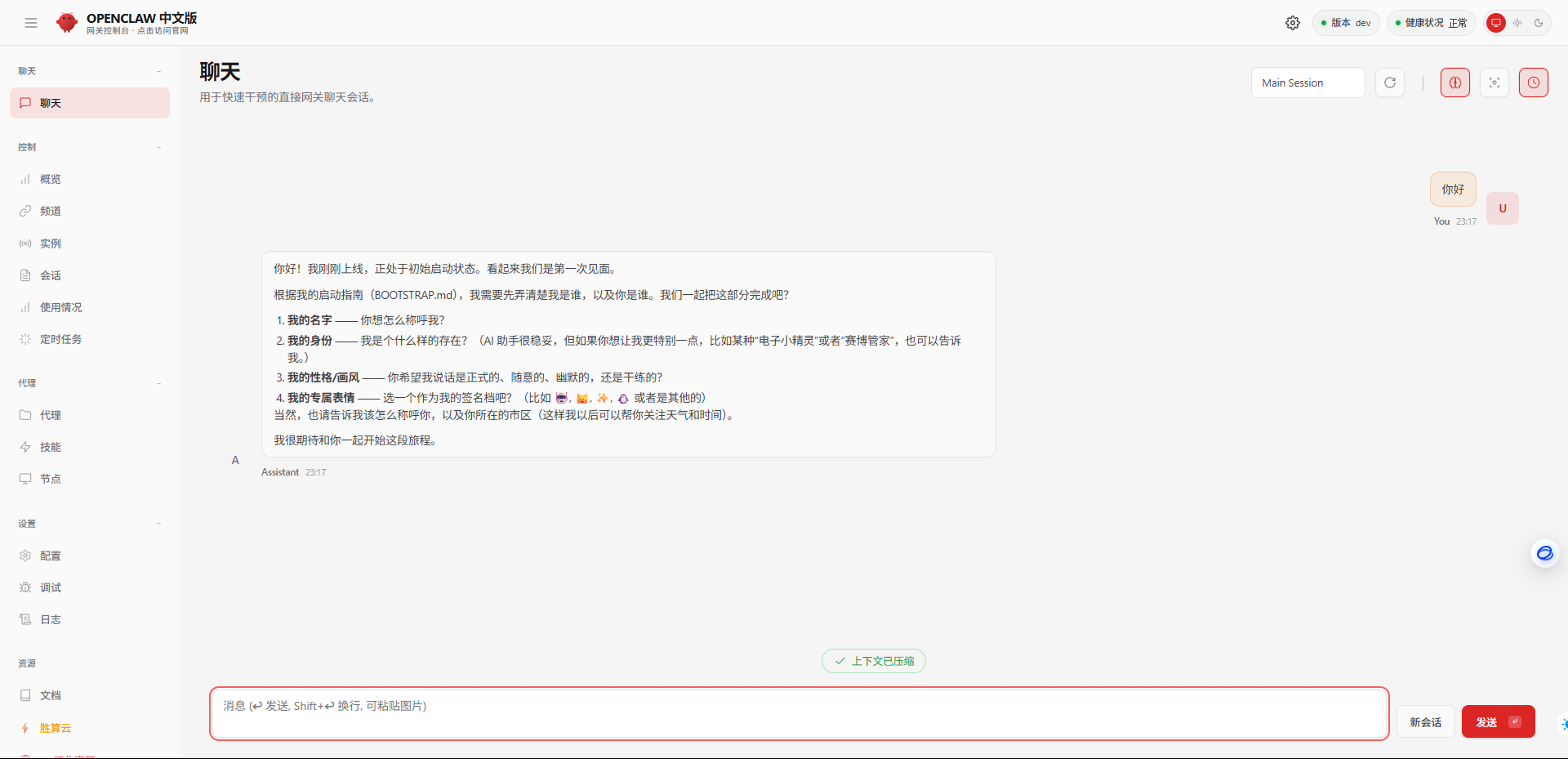
就可以访问WebUI,进行对话和其它可视化配置了