为OpenClaw接入Telegram通道图文教程
本文作者:猫猫摸大鱼 原文地址:https://iloli.love/archives/1772476027083
1. 前言
本文隶属于 OpenClaw 龙虾系列教程文章,建议按顺序阅读,可以访问OpenClaw龙虾系列教程文章目录 https://iloli.love/archives/1766849996690 查看其它文章
本文基于 OpenClaw 2026.3.1 官方一键脚本直装版本,接入Telegram通道需要使用非大陆地区服务器
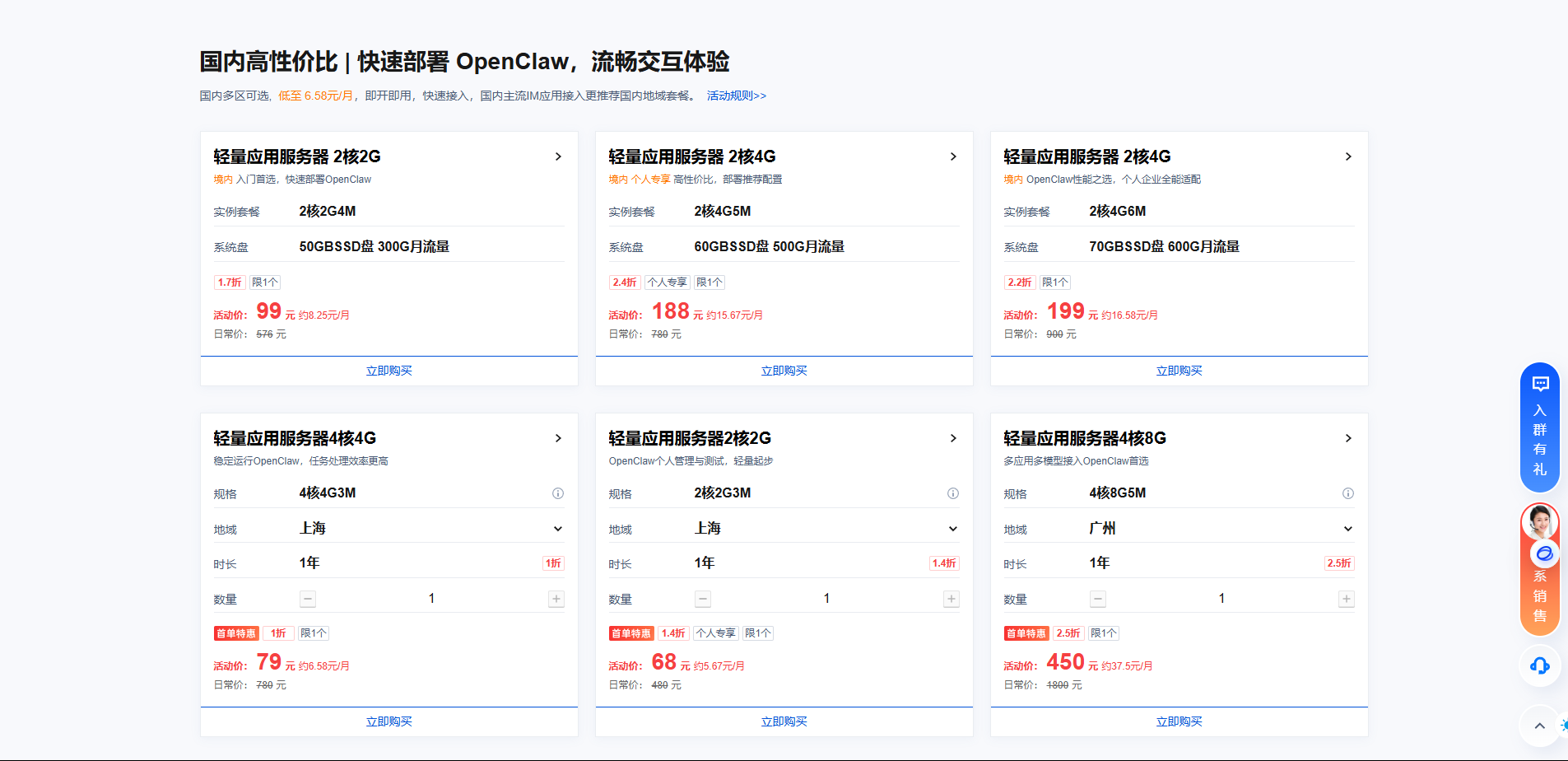
本系列教程全程使用腾讯云轻量应用服务器,可以参加腾讯云OpenClaw专属活动进行购买,新客68/年起,老客99/年起
活动链接 https://cloud.tencent.com/act/pro/lighthouse-moltbot (无AFF) http://to.iloli.love/openclaw (有AFF)
就算不买也强烈推荐使用有 快照 功能的厂商的服务器进行搭建,并且一定要经常打快照,不要问为什么,血的教训,血的教训,血的教训
2. 创建TGBot
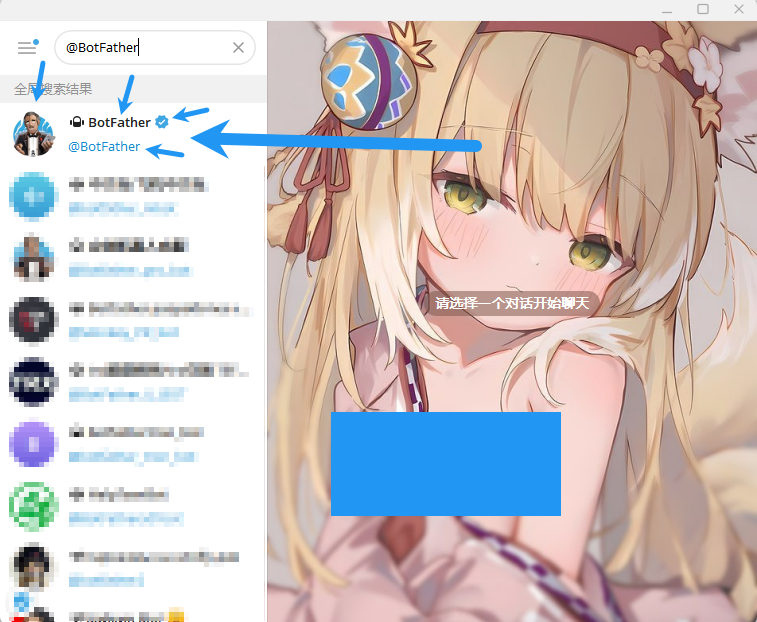
打开 Telegram ,搜索 @BotFather
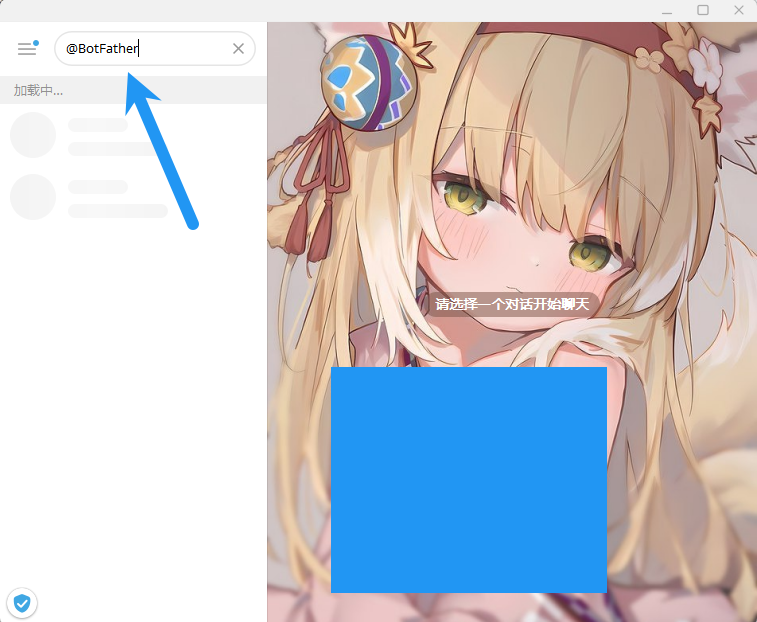
点击这个名为 BotFather 的机器人(一定要看好是用户名为 @BotFather 并且带官方认证的这个)
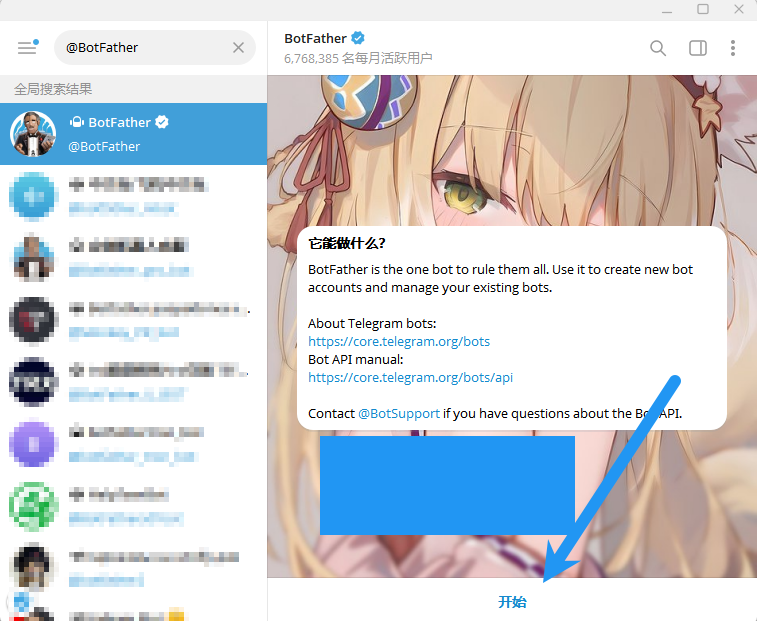
点击开始
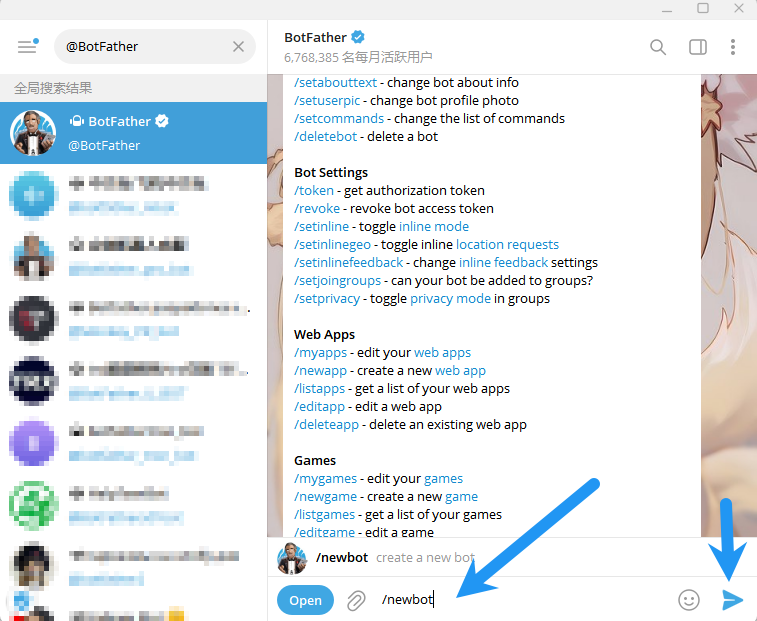
无需理会机器人发了什么,输入 /newbot ,点击发送
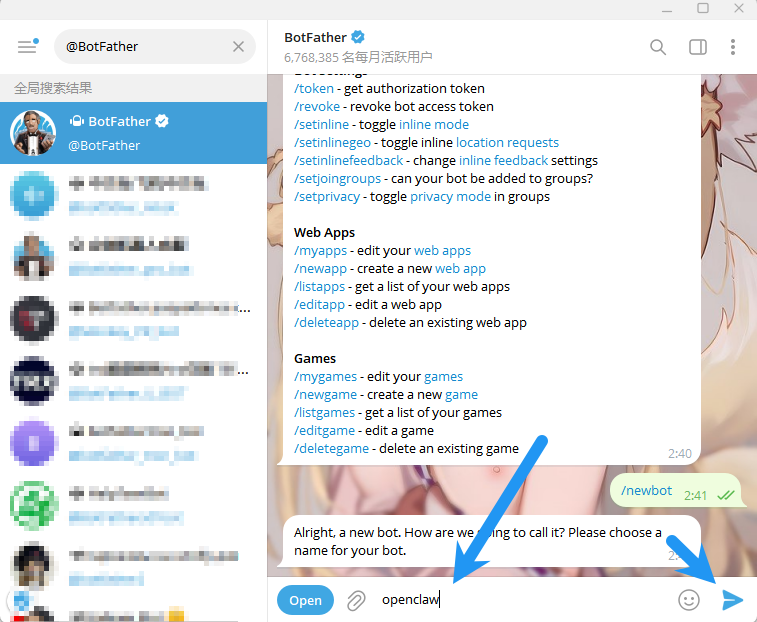
接下来输入机器人的名字,这个随意
然后输入机器人的用户名,也随意,但是需要以bot结尾,并且有唯一性
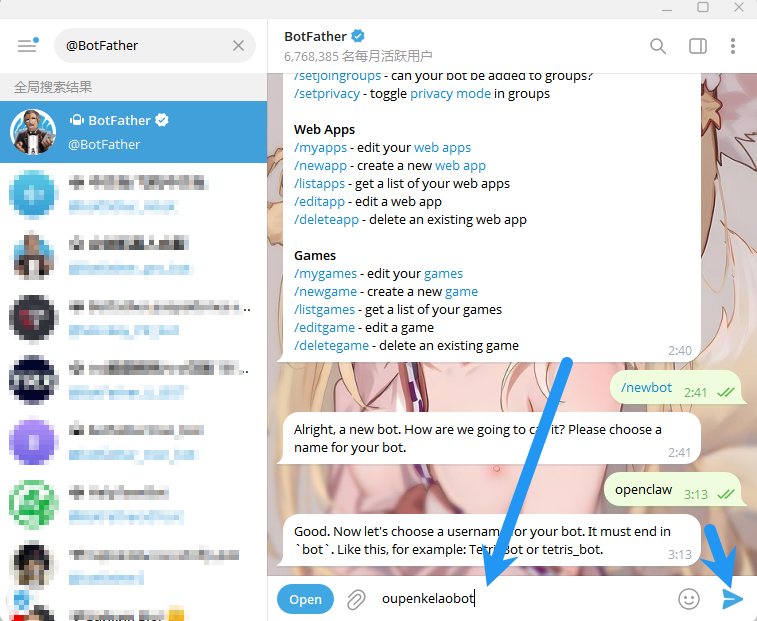
可以看到用户名没有被占用,并且收到了token,记录下这个Token
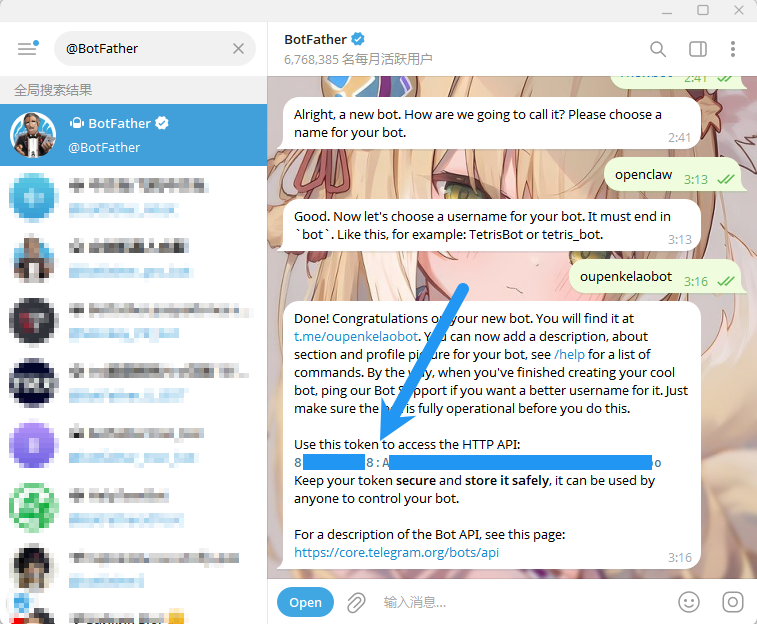
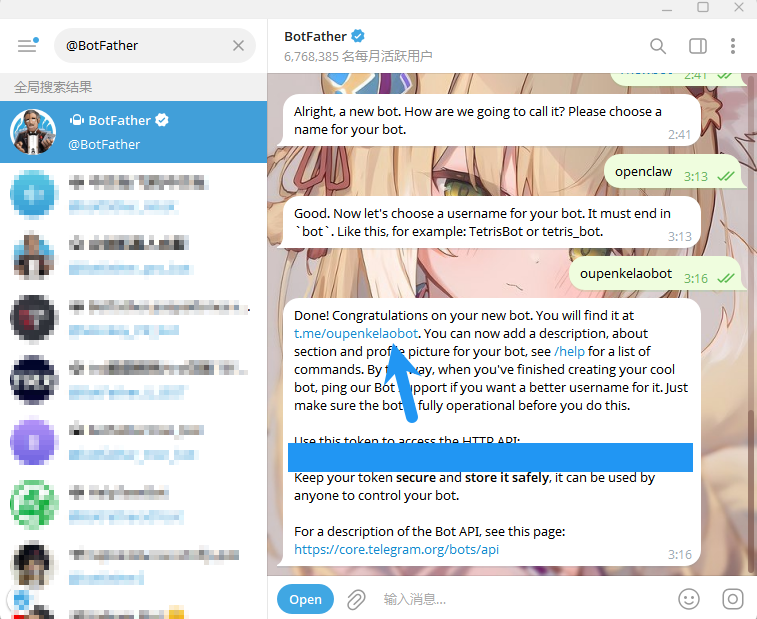
直接点击随着Token发送给你的链接
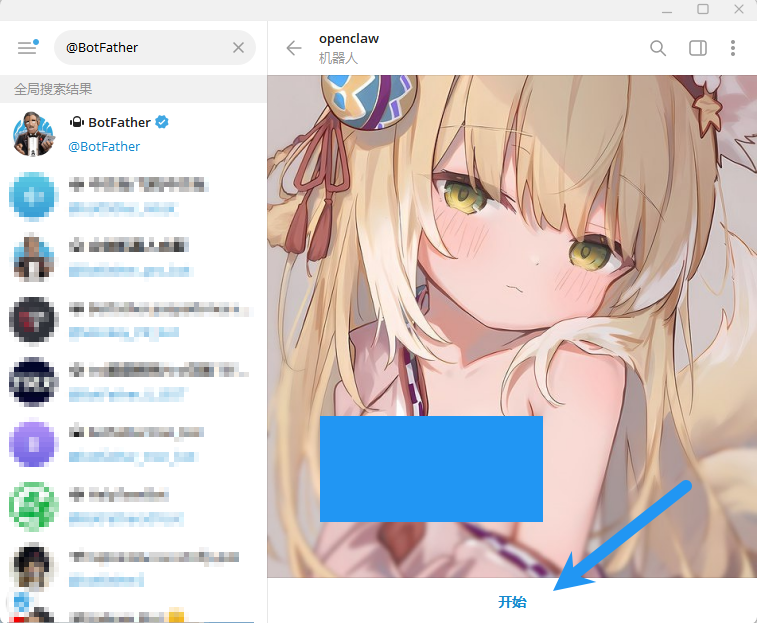
这就是刚刚创建的机器人,直接点击开始(一方面可以把这个机器人直接添加进对话列表,另一方面TG的Bot需要你先主动发送至少一条消息才能反过来给你发消息)
3. 获取自己的TGUID
搜索 @userinfobot ,确认好用户名,点击机器人,点击开始
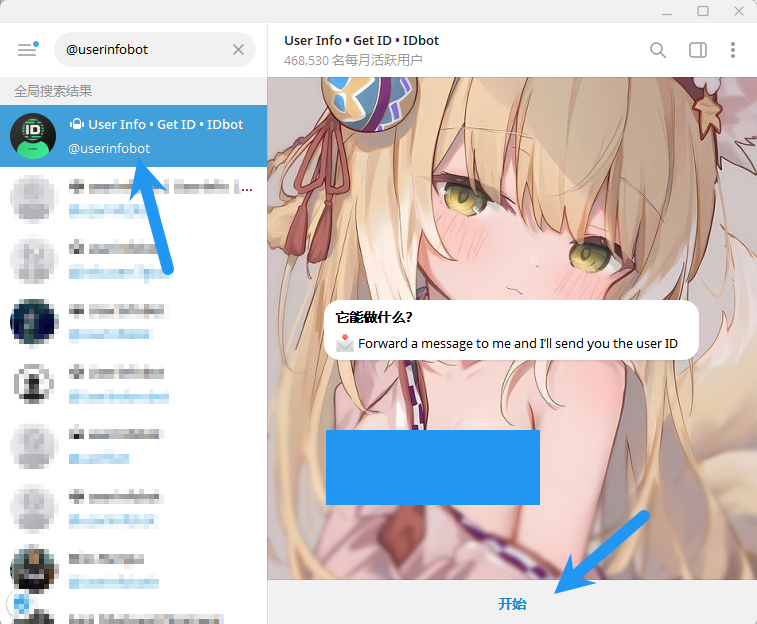
机器人会直接发送一条消息,其中的 Id 就是我们的UID,点击复制
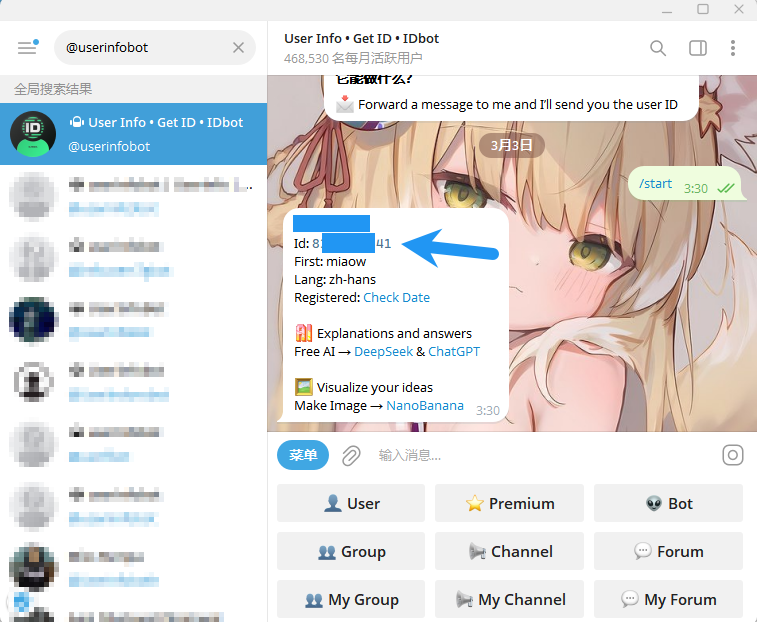
4. 配置TG通道
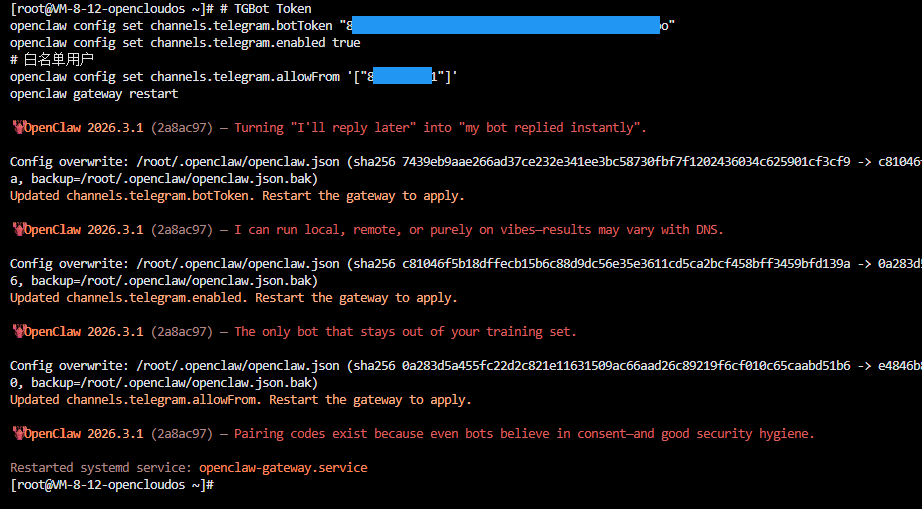
复制以下命令,将你的TOKEN和你的UID替换为刚刚获取到的,在服务器运行
# TGBot Token
openclaw config set channels.telegram.botToken "你的TOKEN"
openclaw config set channels.telegram.enabled true
# 白名单用户
openclaw config set channels.telegram.allowFrom '["你的UID"]'
openclaw gateway restart
可以看到,TG通道已经添加成功了
5. (可选)配置流式输出
刚好我写这篇文章的时候,Telegram向所有机器人开放流式输出功能了;我们可以在openclaw配置流式输出,让TGBot能够逐字或逐段发送内容
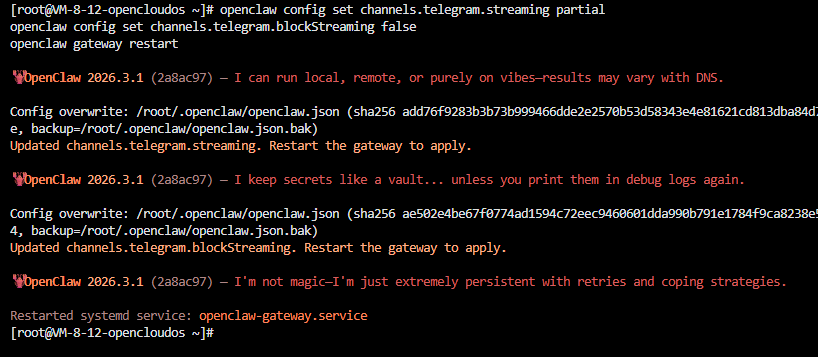
在服务器运行以下命令
openclaw config set channels.telegram.streaming partial
openclaw config set channels.telegram.blockStreaming false
openclaw gateway restart
如图即为成功(不过我实际使用感觉效果不是很好,确实是流式输出,但是是一大段一大段流式发送的,体验不佳)
6. 开始对话
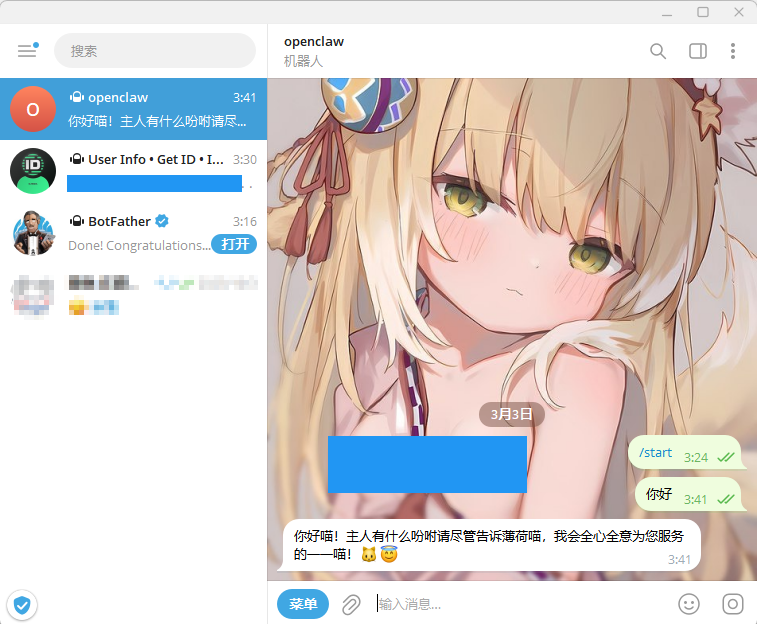
给 TGBot 发个消息测试一下,可以看到确实是成功了